连接OAK设备至OAK Hub
OAK 4
使用 setup.luxonis.com 来安装 OAK 4 设备.1
选择OAK 4型号
选择你的OAK 4设备型号.
2
Setup Method
两种安装方法都是相同的, 但是Hub为未来OAK的使用提供了一个更好的体验。我们推荐选择 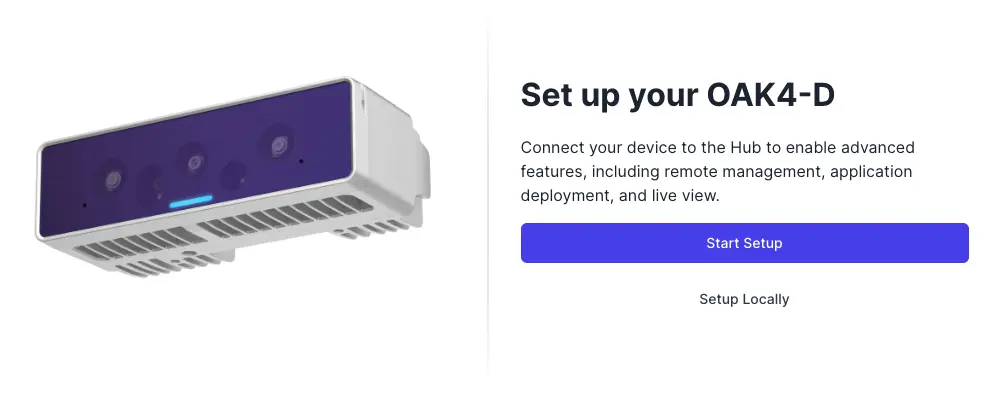
Start Setup, 在Hub中创建一个新的账户,或者登陆至一个已有账户.3
配置
设置相机密码,配置高级选项(如有必要).高级选项使用 DHCP
允许你的设备在网络中的DHCP服务器自动获取一个IP地址, 子网掩码 和 网关配置.启用 SSH
允许通过 Secure Shell (SSH) 协议远程访问您的设备. 使用此功能可通过加密连接安全地配置或监控设备.需要互联网访问
除非设备可以建立互联网访问,否则设备设置将不会完成。启用Error报告
启用详细的错误报告以增强故障和系统诊断. 通过选择这项配置, 您允许收集以下数据: Pipeline 图示, 设备平台, 操作系统平台, 连接方式 和 Crash Dump, 这个信息是高效率地识别和解决问题的关键。DepthAI 外设模式
启用此选项, 暴露 DepthAI 服务器, 允许使用DepthAI库从其他主机访问设备。 这使得该设备的工作类似于RVC2(OAK)设备.Hostname
在网络中分配给设备唯一名称. 使用描述性和可识别的主机名以便于识别,尤其是在具有多个设备的环境中。
允许你的设备在网络中的DHCP服务器自动获取一个IP地址, 子网掩码 和 网关配置.启用 SSH
允许通过 Secure Shell (SSH) 协议远程访问您的设备. 使用此功能可通过加密连接安全地配置或监控设备.
登陆时, 请使用默认用户名 'oak' 和您在设置过程中设置的相机密码.
除非设备可以建立互联网访问,否则设备设置将不会完成。启用Error报告
启用详细的错误报告以增强故障和系统诊断. 通过选择这项配置, 您允许收集以下数据: Pipeline 图示, 设备平台, 操作系统平台, 连接方式 和 Crash Dump, 这个信息是高效率地识别和解决问题的关键。DepthAI 外设模式
启用此选项, 暴露 DepthAI 服务器, 允许使用DepthAI库从其他主机访问设备。 这使得该设备的工作类似于RVC2(OAK)设备.Hostname
在网络中分配给设备唯一名称. 使用描述性和可识别的主机名以便于识别,尤其是在具有多个设备的环境中。
4
连接你的 OAK 4
准备你的 OAK 4 设备并连接PoE/ETH电缆为其供电.扫描 QR code. 扫描过程可能会持续一段时间. 保持相机稳定,不要移动双手.LED 状态指示灯
- 闪烁的蓝色 - 设备正等待设置
- 闪烁的黄色 - 设置正在进行
- 闪烁的紫色 - 固件更新正在运行
- 闪烁的绿色 - 设置完成
- 闪烁的红色 - 设置失败或可能存在潜在的供电/电源不兼容
- 静止的蓝色 - 设备已就绪
5
完成设置
在扫描 QR code 与 配置 OAK 4设备之后, 设备会自动进入 Device Visualizer 打开设备上运行的默认应用程序.Setup with Hub
连接到Hub允许用户不仅可以进入Visualizer,还可以直接进入设备详细信息或Hub中的设备列表,您可以在其中管理您的设备。
连接到Hub允许用户不仅可以进入Visualizer,还可以直接进入设备详细信息或Hub中的设备列表,您可以在其中管理您的设备。
其他 OAK 设备
其他 OAK 设备请使用以下安装流程.1
先决条件
- 一个 Luxonis Hub account
- 一个装配了 supported operating system的Linux 计算机
- 直接终端访问或SSH访问
2
安装 Agent
在目标计算机上复制并运行Linux安装命令.
Devices >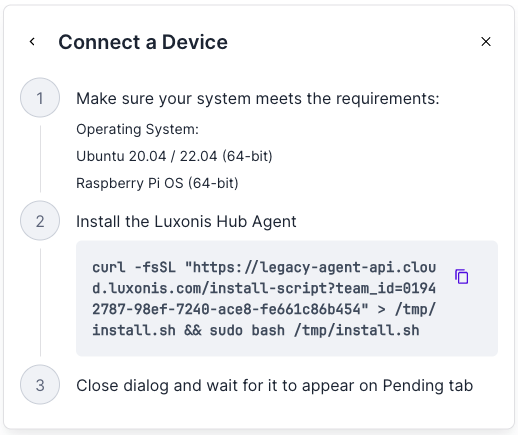 成功安装后, 将出现一个窗口,显示一条信息,指示安装已完成.
Devices >
Connect Device > Custom Linux Install > Copy command from the dialog成功安装后, 将出现一个窗口,显示一条信息,指示安装已完成.如果安装时遇到问题请查阅 troubleshooting guide.
Command Line
1╭──────────────────────────────────────────────────────────╮
2│                                                          │
3│  Luxonis Hub Agent Installer                             │
4│  Linux / aarch64                                         │
5│                                                          │
6│  Installation complete!                                  │
7│  Use `hubctl help` to manage the agent.                  │
8│                                                          │
9╰──────────────────────────────────────────────────────────╯
4
连接 OAK
将你的OAK设备插入计算机上的USB口 或 通过以太网和PoE供电将它连接到你的网络. OAK设备将自动显示在设备下方的OAK选项卡(Tab)中.